

⚠️ Внимание! Мы не несем ответственности за ваши действия с вашей техникой и не призываем вас к каким-либо действиям! Все что показано на сайте носит лишь развлекательный и познавательный характер и не является единственно верным решением. Все что вы делаете - вы делаете на свой страх и риск и под личную ответственность!
Требовалось выполнить апгрейд ноутбука Lenovo IdeaPad S145-15IGM: установить накопитель NVMe и перенести на него систему с HDD SATA. Для этих целей я традиционно использую загрузочную USB-флешку WinPE от Sergei Strelec — это загрузочный образ (среда) Windows Preinstallation Environment (WinPE) с огромным набором программ.
Вскрываю ноутбук, снимаю заднюю крышку, затем отключаю аккумулятор:
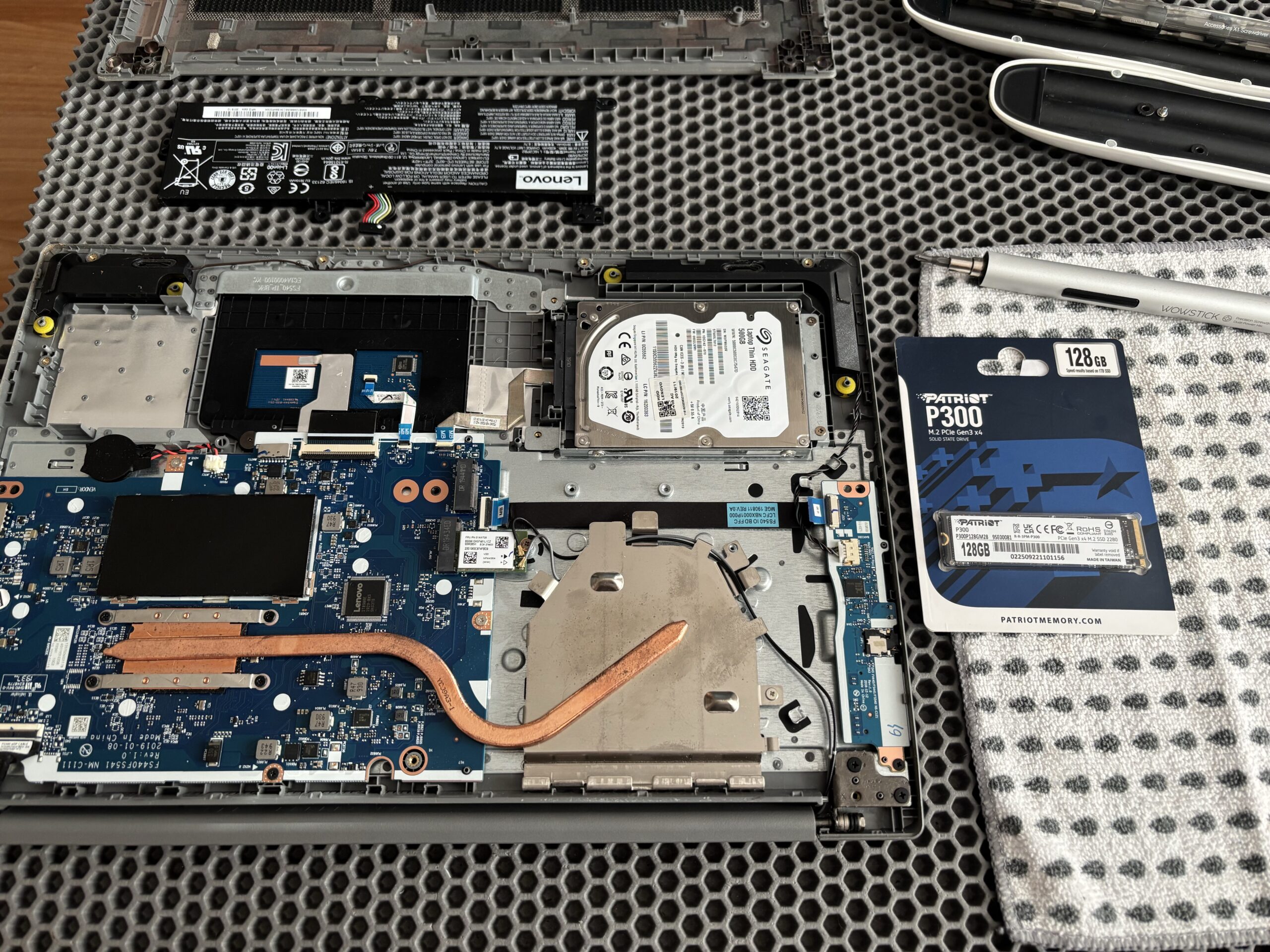
Устанавливаю NVME диск:
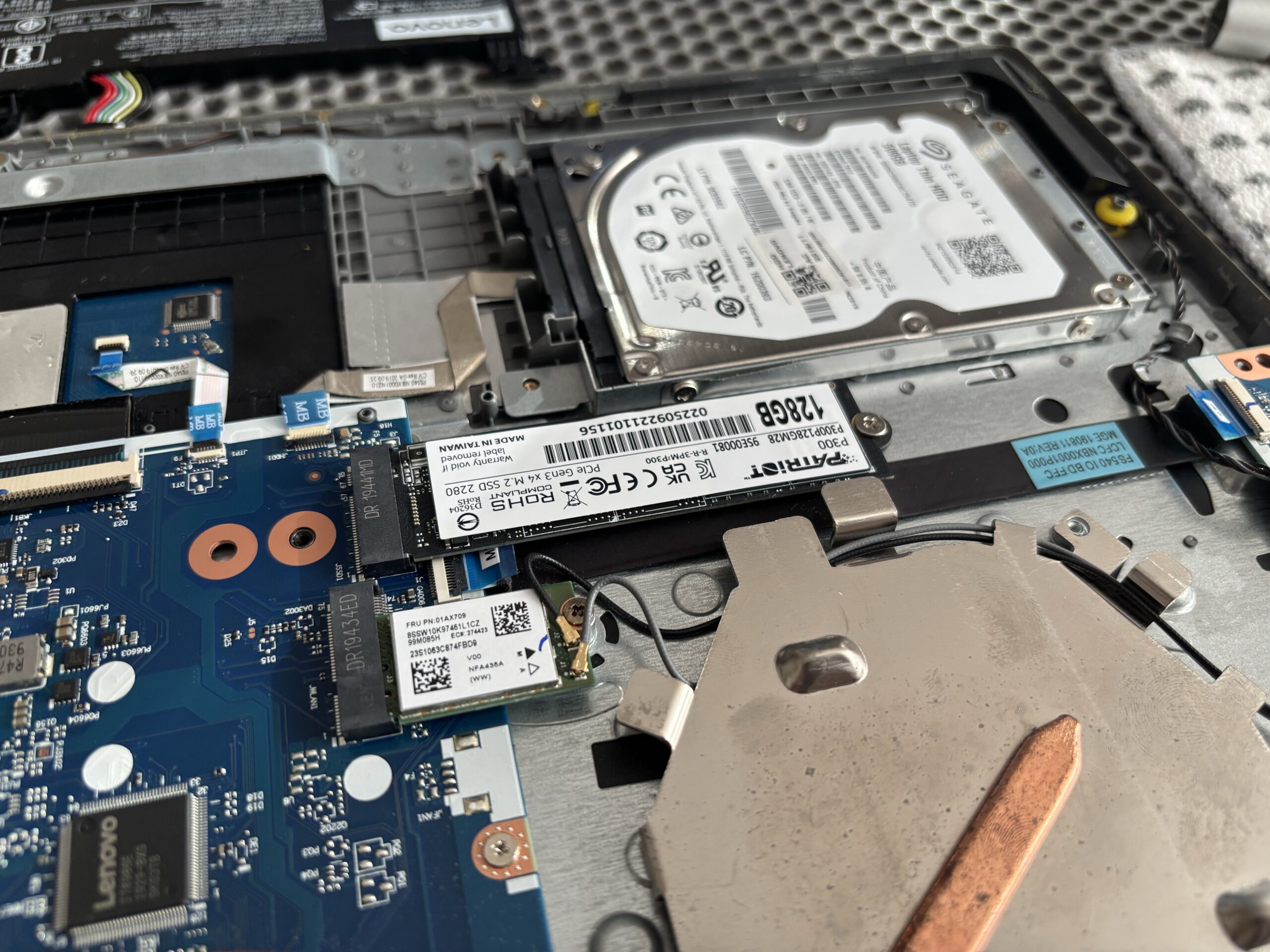
Собираю все обратно:

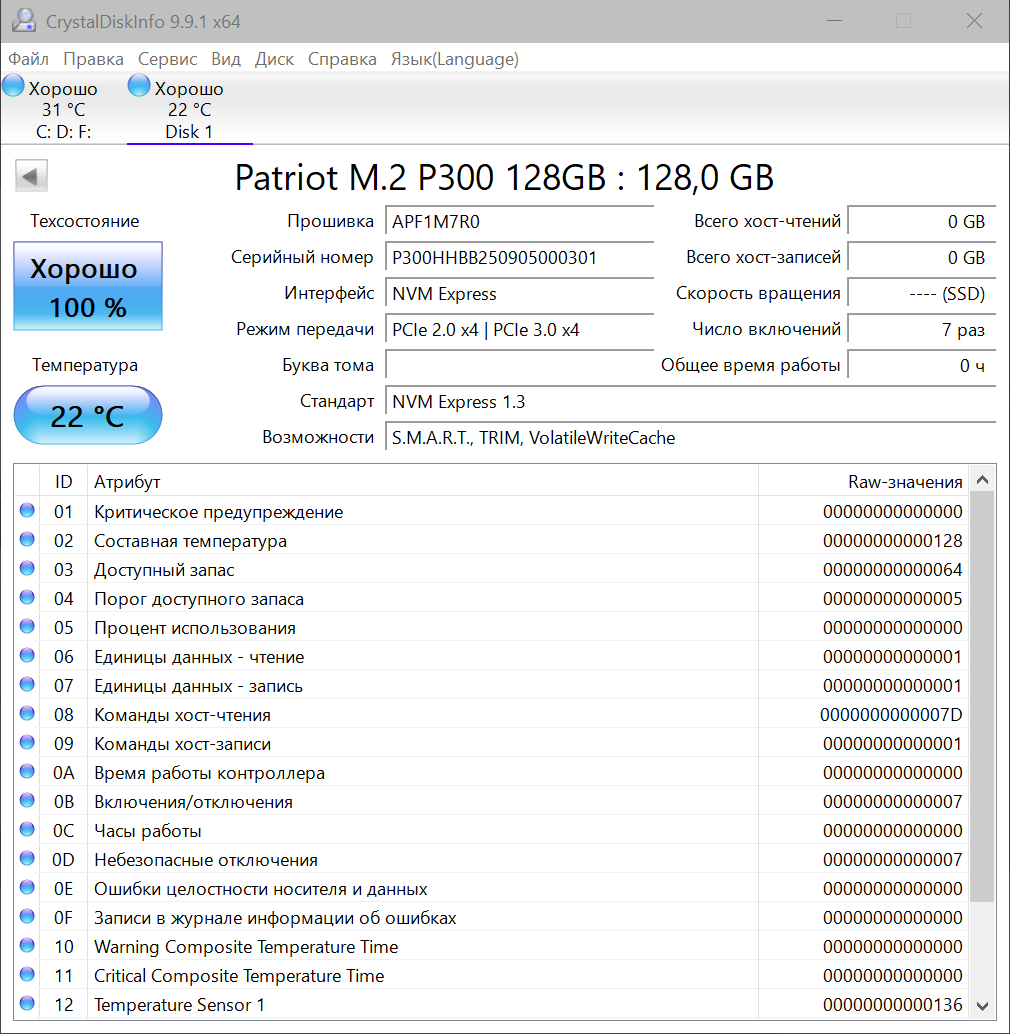
Загружаюсь с Windows PE, проверяю что новый диск определился, с помощью программы Paragon Hard Disk Manager 15 клонирую разделы:

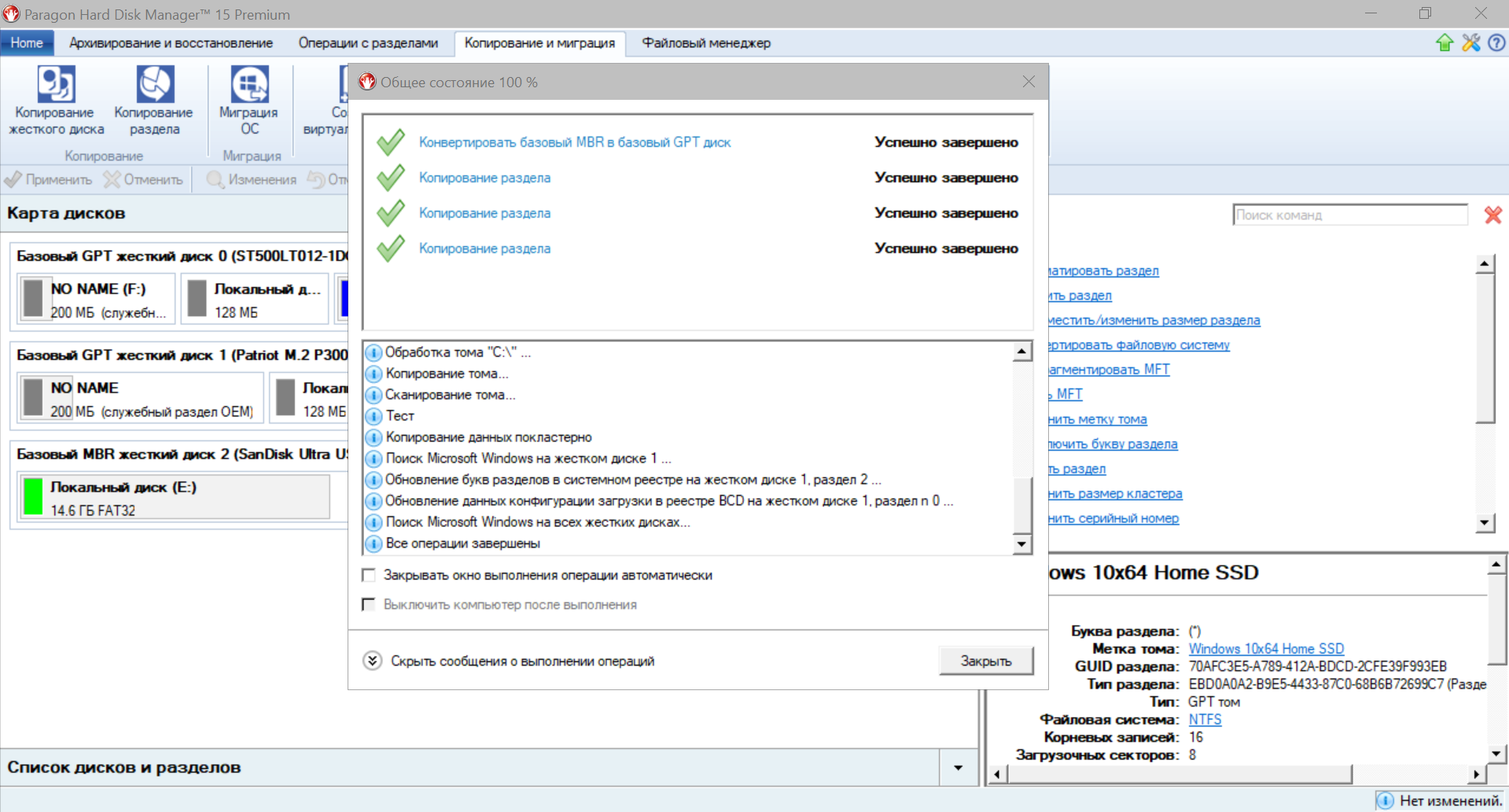
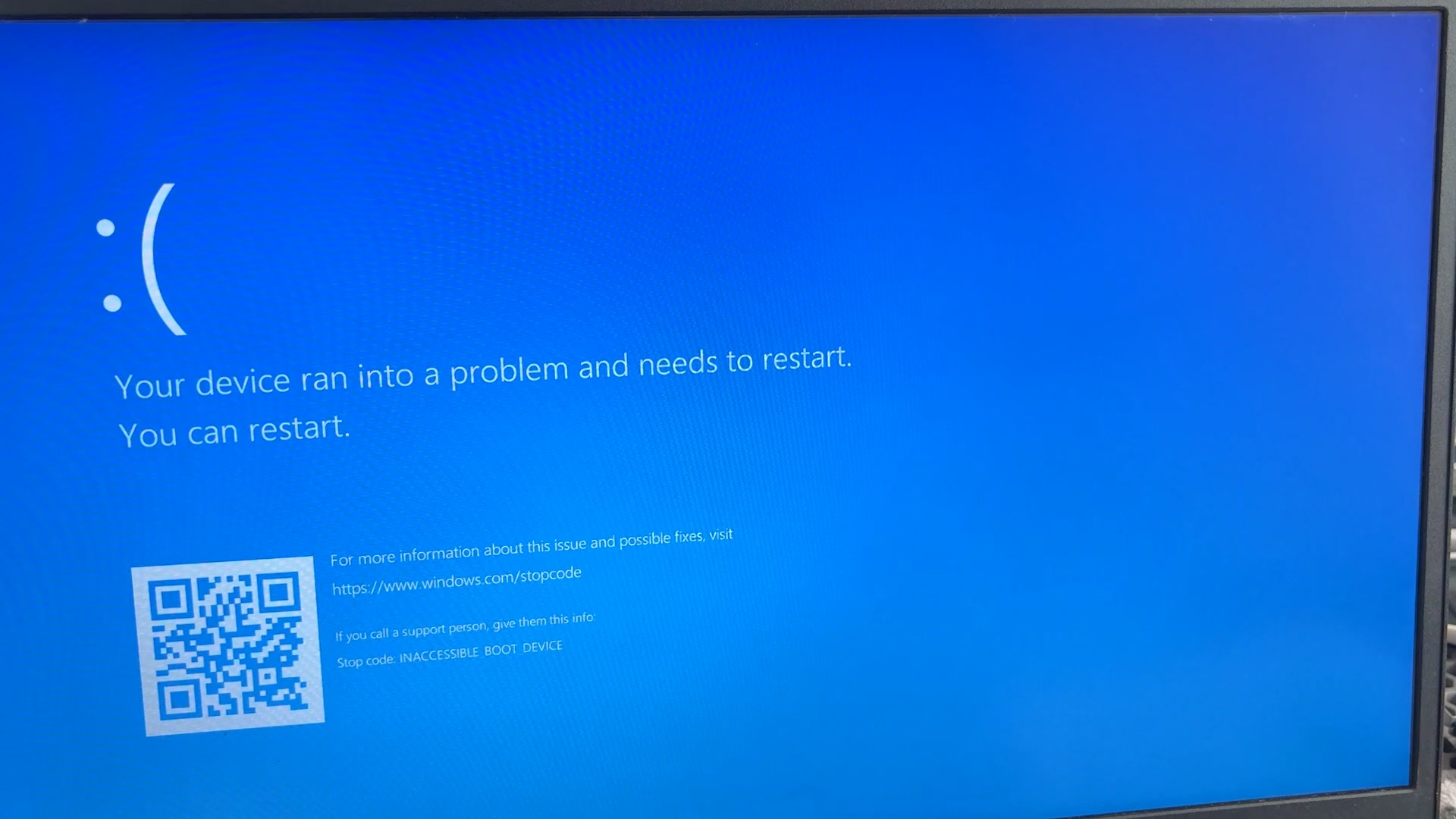
С чем я столкнулся: После клонирования система выдаёт синий экран и отказывается загружаться.

Причина кроется в отсутствии в уже установленной системе драйвера контроллера NVMe — установленная Windows не видит этот тип диска на этапе запуска после старта загрузчика, хотя сам диск в BIOS определяется корректно.
Код ошибки при этом INACCESSIBLE_BOOT_DEVICE, но загрузчик настроен корректно.
Почему так произошло и как надо было делать:
Клонирование прошло успешно, но система осталась «слепой» по отношению к NVMe-накопителю. Чтобы этого избежать, правильный порядок действий должен был быть таким:
-
Физически установить NVMe SSD в ноутбук.
-
Загрузить текущую Windows с HDD (чтобы система сама установила драйверы и «увидела» новый диск).
-
Перезагрузить или выключить ПК.
-
Только после этого загружаться с WinPE и выполнять клонирование.
А что например делать, если систему склонировал, а диск, к примеру, уже отформатировал и переразметил?
В таком случае нужно импортировать в уже установленную систему драйвер NVME контроллера. Снова загружаю WindowsPE, смотрю с каким драйвером работает диск:
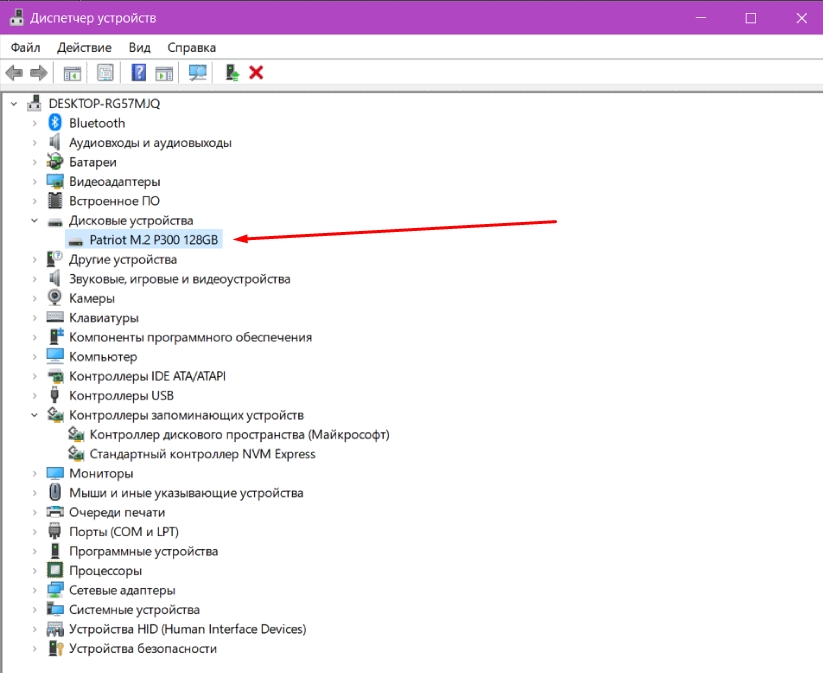
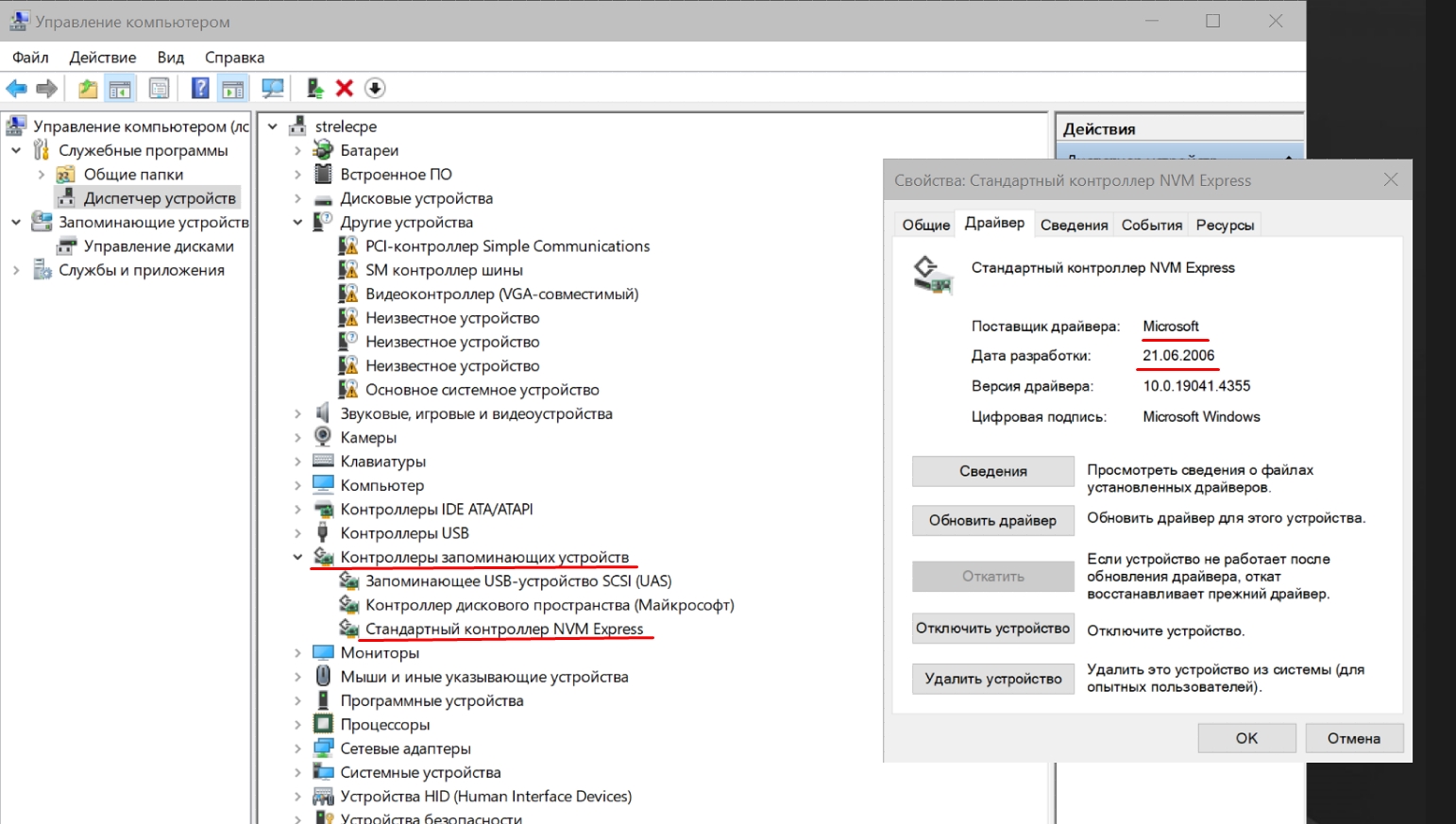
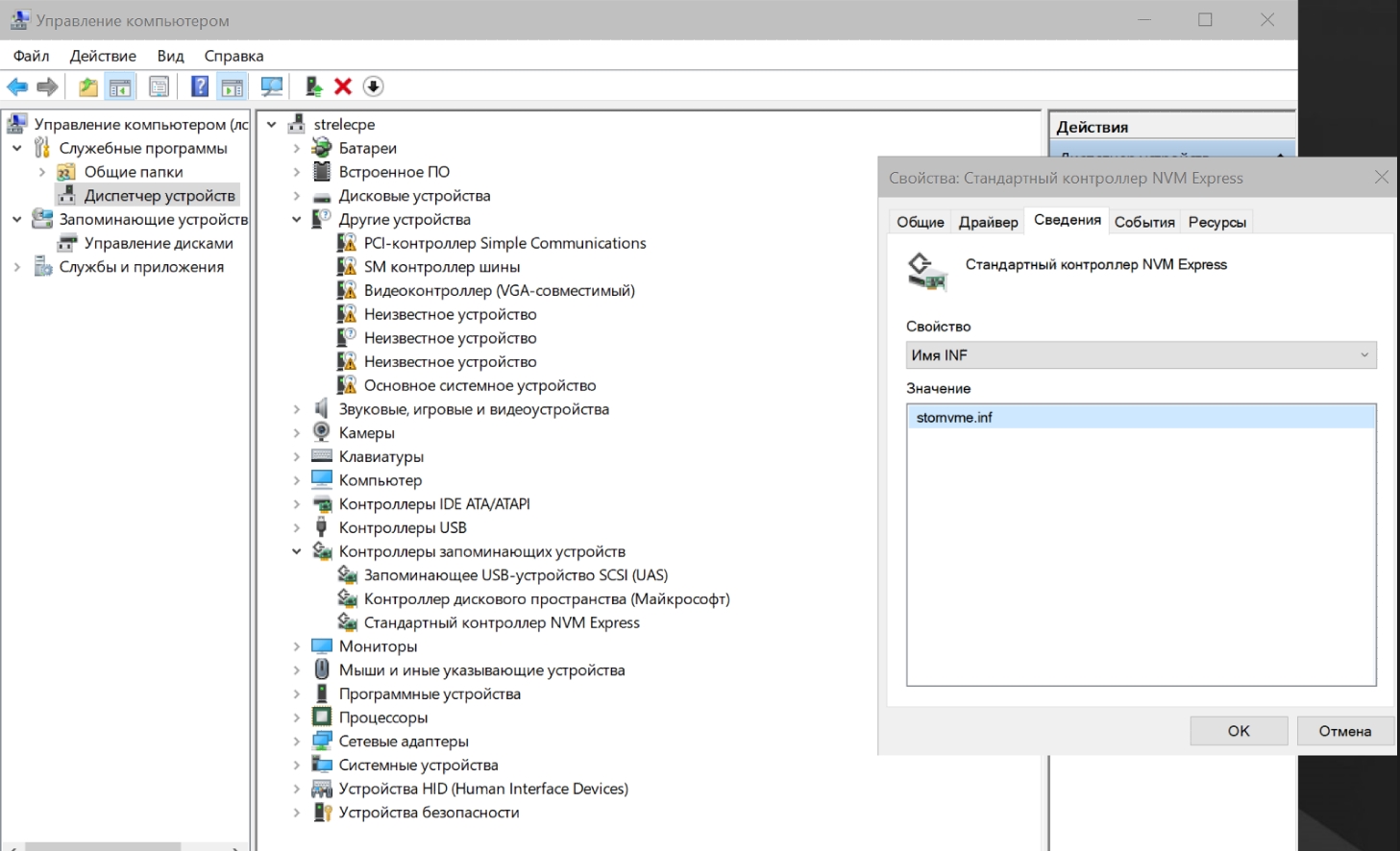
Вижу что диск нормально работает с stornvme.inf драйвером, нахожу его в WindowsPE по пути
X:\Windows\INF\stornvme.inf
Также открыв файл блокнотом вижу что он работает с stornvme.sys,
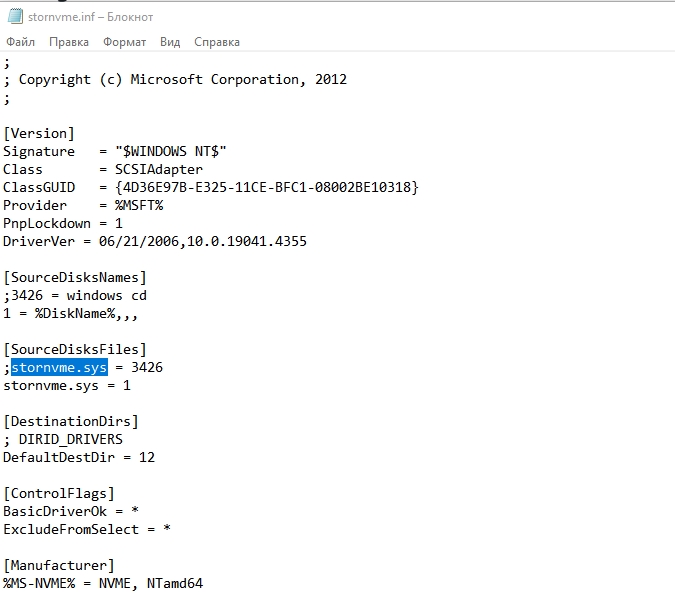 нахожу этот файл по пути
X:\Windows\System32\drivers\stornvme.sys
Файл stornvme.sys в папку с установленной системой по пути «С:\Windows\System32\drivers\»
Файлы stornvme.inf и stornvme.sys (на всякий случай) копирую в папку С:\DRIVERS\ — оттуда будем импортировать драйвер в систему.
Для импорта драйвера в систему запускаю командную строку CMD от имени Администратора и ввожу команду:
DISM /Image:C:\ /add-driver /driver:C:\drivers /recurse
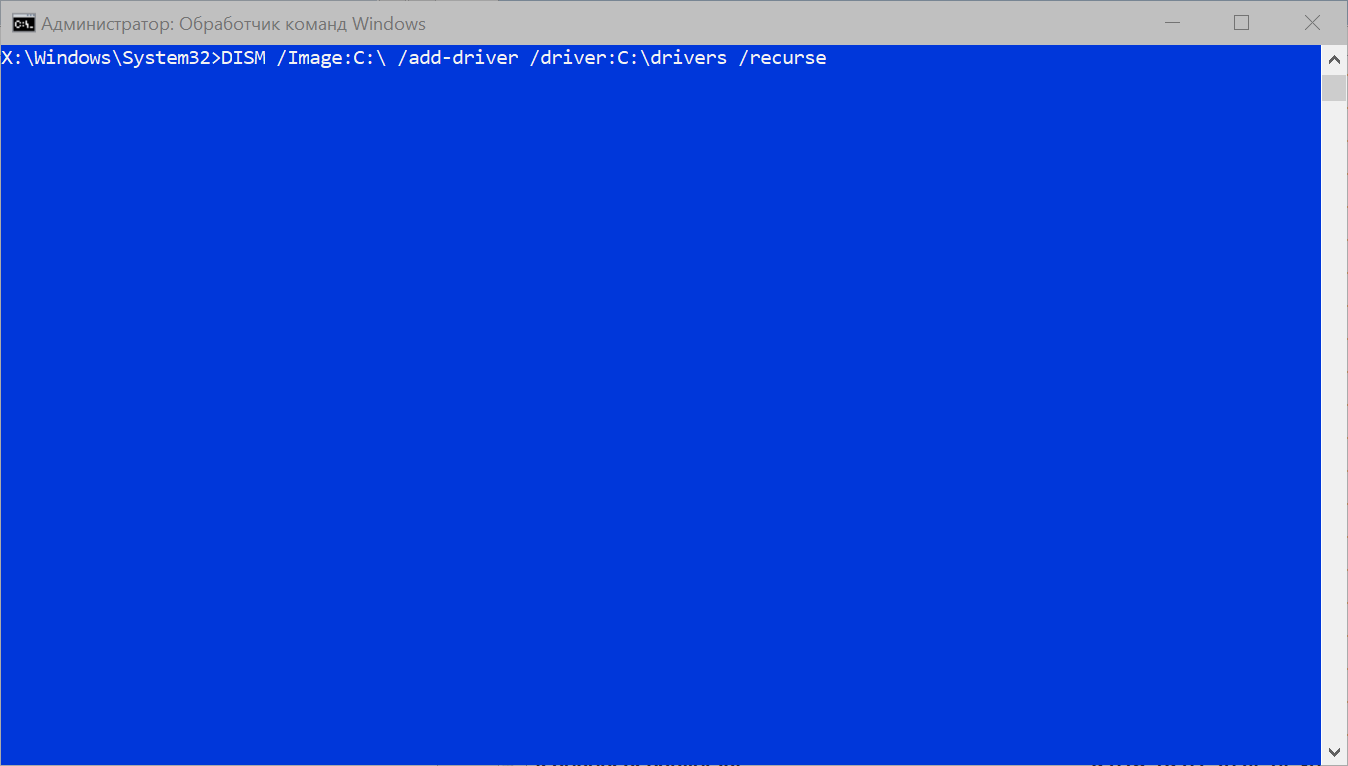
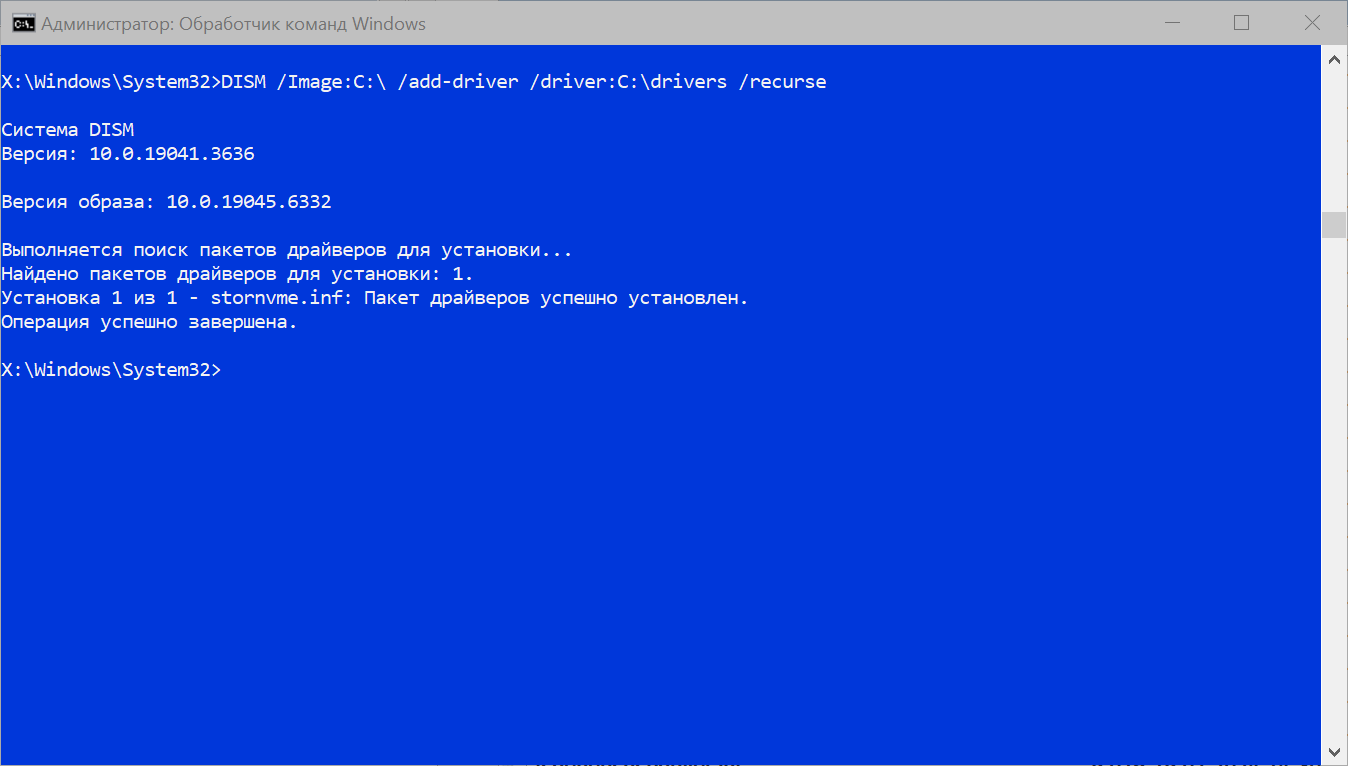
где:
-
/Image:C:\— указывает, что изменения нужно применять не к текущей работающей Windows, а к образу системы, расположенному на дискеC:(это офлайн-режим), у вас буква диска может отличаться, смотрите внимательно -
/add-driver— команда добавления драйверов -
/driver:C:\drivers— путь к папке, где лежат файлы драйверов -
/recurse— поиск драйверов не только в самой папкеC:\drivers, но и во всех её подпапках (рекурсивно)
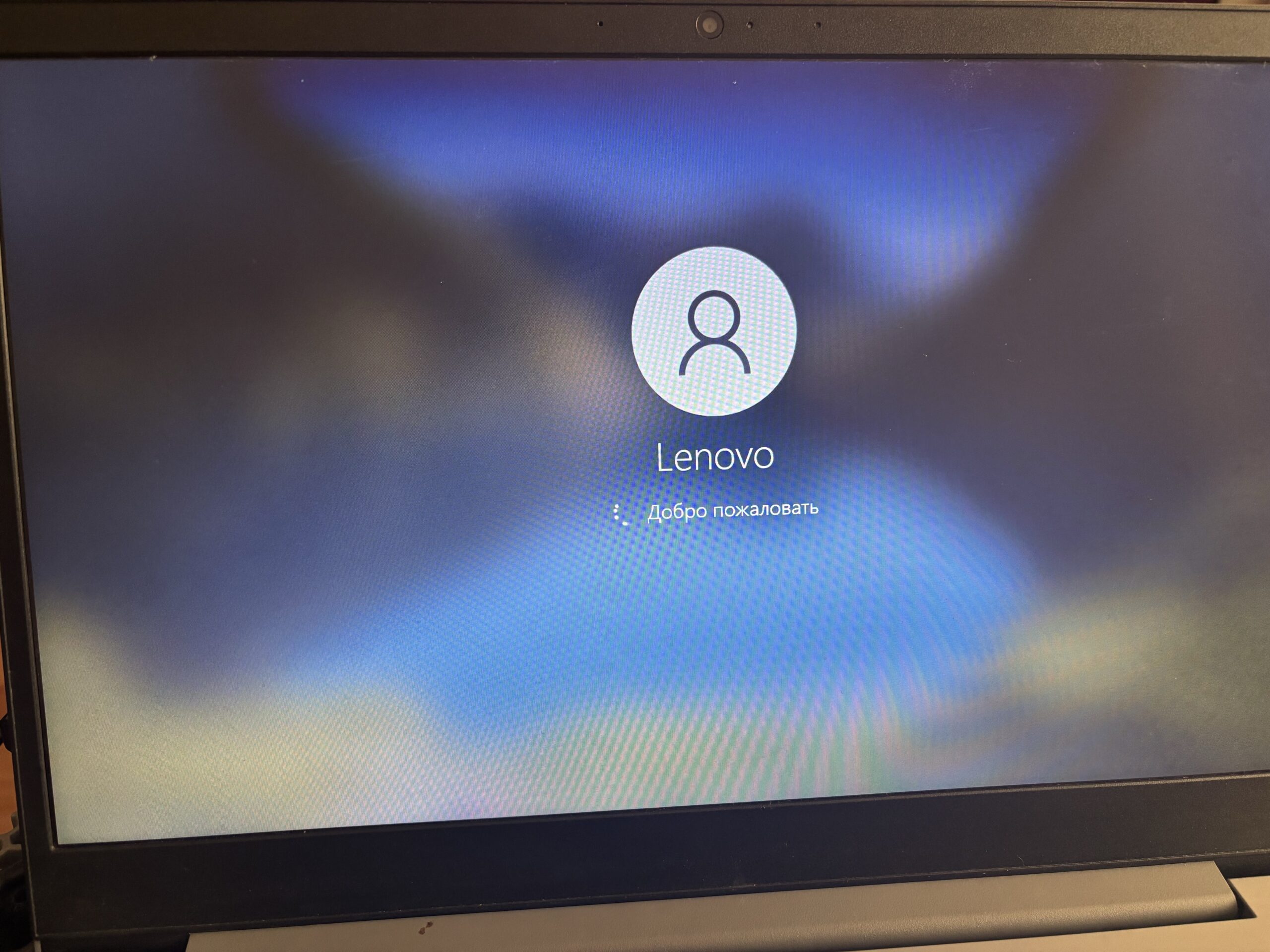
Все, драйвер импортирован! Можно загружаться в систему:
- В случае если у вас не стандартный драйвер NVME Micrsoft, а какой-нибудь RST VMD Controller — его следует поискать на сайте производителя ноутбука или материнской платы персонального компьютера или также как я найти в WindowsPE.
- Если на системном разделе используется шифрование (BitLocker) — DISM не сможет внедрить драйвер без разблокировки и расшифровки диска.
А чем вы обычно клонируете систему при переносе с диска на диск? Оставьте пожалуйста комментарий.