


Установить неустанавливаемое, впихнуть невпихуемое.
Все знают, что Модуль с Яндекс ТВ не поддерживает установку сторонних приложений, т.е. те, что предлагает Яндекс ставь пожалуйста, а вот остальные приложения — идите граждане лесом, платите $. Фильмов на Кинопоиске, особенно старых и ламповых в любимой озвучке Пучкова мне не хватает + я, как старый пират, халяву очень люблю. Поэтому начитавшись интернетов вооружился я методом взлома путем подмены приложения и опробовал, погнали!
Все делаете на свой страх и риск, ну бла..бла…бла… как обычно, с технической же точки зрения мы не нарушаем целостность прошивки, а лишь будем ставить обычное приложение нестандартным путем.
Берем Модуль с Яндекс ТВ и ноутбук с Windows на борту.

Я буду делать «локальный» хак, т.е. с использованием внутренней локальной сети в связке — роутер — модуль тв — ноутбук.
Ставить буду приложение LAMPA, но не простое, а модифицированное заранее (my.apk), облегчу вам немного жизнь, в архиве все будет внизу статьи для скачивания. Думаю те, кто хоть раз сталкивался с LAMPA поймет, что LAMPA правильно настроенная — огромный каталог халявных фильмов и сериалов с обложками, описаниями + торренты. У меня, к примеру, все уже настроено как мне нужно и после запуска останется только синхронизироваться с облаком, взяв настройки с него импортом, вам же придется LAMPA настраивать на свой вкус, в интернете масса инструкций на этот счет.
Хочу LAMPA-кинотеатр на модуле Модуле с Яндекс ТВ !

Поехали!
Модуль с Яндекс ТВ запросил обновление (давно я его не включал, ну ок, дадим ему обновиться):


Ага, версия прошивки у нас на 15-10-2025 года теперь крайняя, приступим к подготовительным действиям.
Находим и удаляем приложение IPTVPORTAL (если у вас установлен), в моем случае приложение не установлено, его мы будем подменять на свое приложение, обманывая тем самым Модуль с Яндекс ТВ.

Теперь нам нужен VLC, если не установлен — устанавливаем, через него и хитрый скрипт будем делать наш «хак» (в моем случае приложение уже имеется):

Если никогда не запускали приложение VLC, то оно запросит разрешение на запись файлов в Хранилище, разрешить обязательно! (на скриншоте ниже доступ еще не предоставлен, так, для справки):

Далее идем в настройки в программе VLC:

внизу в меню выбрать «Расширенные» — «Спецпараметры libVLC»

— выбрать и ввести следующие строки:
—extraintf=http
—aout=afile
—no-audiofile-wav
—audiofile-file=/data/user/0/org.videolan.vlc/app_vlc/.share/lua/meta/art/my.lua

(Здесь важно не ошибиться! каждый параметр на своей строке, последняя строка пишется в одну строчку, для тех у кого тире короткое автоматически превращается в длинное — используйте «стрелки», поставили черточку — нажали стрелку влево — поставили вторую черточку —, нажали стрелку вправо, думаю разберетесь, это важно!)


После ввода параметров жмем «OK» и перезагружаем приложение VLC — «Настройки» — «Перезапустить приложение»

Теперь на ноутбуке с Windows (или ПК) поднимаем мини-«сервер», для этого создаем папку в корне диска С:\app и распаковываем туда файлы yaserver.exe и my.app из архива.
Все просто yaserver.exe — утилита «мини-сервер», my.app — наша LAMPA
Естественно Модуль ТВ и пк (или ноутбук в моем случае) должны быть подключены к одному роутеру, быть в одной сети и сеть в настройках Windows должна быть «Общедоступной«:

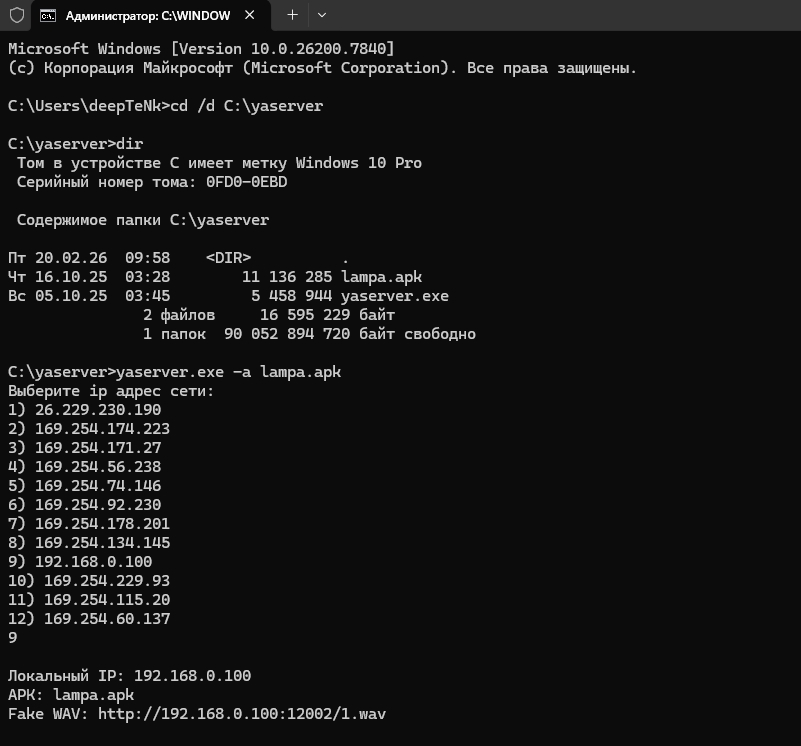
Запускаем CMD от имени Администратора, переходим в каталог командами для dos и запускаем yaserver.exe:

cd /d C:\app
C:\app>yaserver.exe -a my.apk

Сервер спросит ваш ip адрес, смотрим какой он в системе в настройках сети и вписываем номер, в моем случае адрес из настроек сети Windows в «сервере» отображается под цифрой 10 — пишем 10 и жмем Enter

сервер поднимется на вашем ip-адресе с ссылкой на wav файл:

Сервер поднялся и теперь после перезапуска VLC выбираем — «Обзор» — «Потоки» и вписываем туда URL адрес полностью туда:
http://192.168.0.100:12002/1.wav


После того как добавили URL — нужно запустить данный файл на воспроизведение в самом VLC нажав на него (можно несколько раз, при этом вы ничего не услышите и это правильно! так и должно быть), затем нужно перезапустить приложение VLC из расширенных настроек и открыть заново


а сервер в командной строке будет отзываться эхом на наши действия:

Теперь следует узнать ip-адрес вашего модуля в сети — посмотреть можно в настройках Wi-Fi самого модуля:


У меня адрес 192.168.0.110
Открываем на ноутбуке (пк) браузер и идем по пути http://ip:8080/?part1, где ip — это ip яндекс модуля, т.е. в моем случае
http://192.168.0.110:8080/?part1

При открытии ссылки будет запрошен логин и пароль. Логин следует оставить пустым, а в пароле ввести: q

Изначально я пробовал стандартный Microsoft Edge, но почему-то он работал у меня криво, чертов microsoft, и тогда я уже воспользовался Yandex Browser, но принцип и в Chrome тот же:

Мы увидим примерно такое:

Теперь следует нажать Goto Part 2 (она же http://192.168.0.110:8080/?part2), при этом мне было необходимо перезагрузить VLC, у меня сразу Goto Part 2 не отображалось ничего, после нажатия на Goto Part 2 должно отобразиться окно с разрешениями:

В статусе файлов слева должна быть надпись drwxrwx, если вы видите как на моем скриншоте — drwr-x, значит есть какие-то проблемы с разрешениями файла и права на запись во встроенное хранилище, они по какой-то причине не предоставились, мне помогло в VLC player в меню «Расширенные» выбрать и нажать » Dump app database»

и заново получить права на запись, для этого нужно закрыть VLC Player, на экране настроек Модуля ТВ выбрать «Настройки» (шестеренку), «Приложения«, в списке приложений выбрать «VLC», обязательно «Остановить» если он запущен, в «Разрешения» снять галку напротив «Хранилище«, и повторно запустить VLC, снова нажать в «Потоках» — http://192.168.0.100:12002/1.wav, перезапустить VLC и теперь уже снова проверить http://192.168.0.110:8080/?part1 и (возможно снова перезапустив VLC, у меня почему-то только с перезагрузкой на каждом шаге VLC Player срабатывает, гад такой) ссылку http://192.168.0.110:8080/?part2

Вот, отлично, если мы видим drwxrwx права доступа к файлам и папкам, то уже продолжать можно!
Теперь открываем VLC идем в логи настройки —> расширенные —> отладочные сообщения. Нажимаем «Начать протоколирование», затем ниже «Очистить протокол«. Не закрываем приложение и следим за протоколом журнале.
Теперь осталось нажать Goto Hack (она же http://192.168.0.110:8080/?hack), при переходе на «Goto Hack» страница как бы «подвисает и умирает в долгой загрузке», но мы все же смотрим в протокол VLC, а там будет закачка скрипта и закачка apk файла + запуск скрипта Running script in background…, в логах смотрите, проматывайте вверх-вниз, должно быть.

Сервер на пк при этом выдаст что-то подобное эхом:

Как только увидели Running script in background — нужно не останавливая приложение VLC Player нажать «домик« на пульте Модуля ТВ и смело устанавливать приложение IPTVPORTAL из стандартного меню:


Вместо IPTVPORTAL у нас установится подменное LAMPA apk и при запуске якобы IPTVPORTAL — мы увидим интерфейс LAMPA!

Как настраивать LAMPA — история отдельная, но гайдов в интернете полно. У меня почти всегда включен ноутбук, а на нем поднят TorrServer для торрентов, плагины и парсеры для LAMPA можно быстро нагуглить, а настройки синхронизируются через само приложение в облаке. Как-то так.


Все необходимые файлы (yaserver+Lampa) можно взять здесь:
Lampa 1.12.2 для Модуль с Яндекс ТВ для замены штатного iptvportal
Из минусов, ну не будет у меня IPTVPORTAL, но он мне и даром не нужен. Да, LAMPA не будет обновляться автоматически как приложение, т.е. свежее приложение придется «готовить» вручную каждый раз если требуется обновление до новой версии (обычный apk LAMPA не подойдет, только модифицрованный для подмены IPTVPORTAL), но у самурая нет цели — только путь.
Я не первооткрыватель данного «хака», и уже тем более не его автор, всем рекомендую ознакомиться с темой на 4pda — Кастомные прошивки и модификации Модуля с Яндекс ТВ, а также статьей Установка сторонних приложений на Яндекс Станцию Макс без разборки и пайки.
Таким же способом можно установить приложение LAMPA на Яндекс Станцию Макс с Zigbee, у меня Яндекс Станцию Макс первых ревизий (без Zigbee), и да, LAMPA тоже установлена, пусть и немного другим способом.

p.s.: Постарайтесь воздержаться от комментариев типа «у меня не получается, не работает и т.д.»
На подобные комментарии отвечать я не буду, вы должны пройти эти грабли сами, таков путь…


Приветствую! А что если на этапе запуска сервера через cmd пишет ошибку с невозможностью запуска на моём пк?
Значит что-то вы делаете не так, можете постучаться в telegram, может что-то и подскажу.
Всё получилось, дай бог тебе здоровья, добрый человек. Подскажи, а обновления Яндекс модуля нужно же отключать, как я понимаю? Чтобы не слетело приложение
Я не отключал обновление ни на станции яндекс макс ни на модуле, обновление установленную лампу не затрагивало.
Приветствую! А есть возможность по этой же схеме заменить другое бесполезное приложение на своё?
Например хочу установить MX Player
Загружаем/ставим любое приложение из YaOS Store на Модуле
Ссылка на инструкцию
Готовый сборник популярных приложений для Яндекс Диалогов
Доступно на Я.Диске
Здравствуйте! Хотел установить VPN. в файле переписал имя приложения (package) (изменено на ru.iptvportal.stb) как в исходнике Лампы.
эхом ноут с VLC перекликаются и running скрипт есть,
Но всё равно при установке IPTV ставится стандартное IPTV
а в логах VLC отображается это:
01-24 21:22:22.758 E/VLC (16485): [9bd642d0/407d] libvlc interface: Running script in background… 01-24 21:22:38.413 W/libEGL (16485): EGLNativeWindowType 0x8212b008 disconnect failed 01-24 21:22:38.497 W/VLC/VLCApplication(16485): onTrimMemory, level: 20 01-24 21:22:54.388 E/VLC (16485): [9bd642d0/407d] libvlc interface: !!! Script ERROR: 01-24 21:22:54.388 E/VLC (16485): [9bd642d0/407d] libvlc interface: …/0/org.videolan.vlc/ app_vic/. share/lua/intf/http.lua:72: attempt to concatenate global ‘size’ (a nil value) 01-24 21:22:55.504 D/VLC (16485): [815b90b0/407d] libvlc stream: removing module «prefetch» 01-24 21:22:55.505 D/VLC (16485): [815b8f30/407d] libvic stream: removing module «access» 01-24 21:23:46.033 D/mali_winsys(16485): GLint new_window_surface(egl winsys_display *, void *, EGSurface, EGLConfig, egl_winsys_surface **, EGLBoolean) returns 0x3000
Если вы из России — для вас есть более простой способ:
Загружаем/ставим любое приложение из YaOS Store на Модуле
Ссылка на инструкцию: https://dzen.ru/a/aQnQQMeD1Tf7CtBZ
Готовый сборник популярных приложений для Яндекс Диалогов
Доступно на Я.Диске https://disk.yandex.ru/d/sZVyWrG5Fo54qQ
Здравствуйте! Можно ли (и как) добраться до архивов каналов IPTV в Lampa?
Даже не представляю что это, где и зачем.
Здравствуйте. так же система ругается, что не может запустить сервер
Проверяйте настройки свой системы, проверил еще раз у себя на Windows 11:
Добрый день. Установил на Яндекс станцию макс, через TorrServer не проигрывается аудиодорожка в любом стороннем плеере. Какой плеер использовали сами? Есть ли фикс данной проблемы?
TorrServer у меня поднят на ПК, использую VLC проигрыватель (только не забудьте после установки стороннего приложения убрать в настройках vlc спецпараметры, других плееров я не использую.
—extraintf=http
—aout=afile
—no-audiofile-wav
—audiofile-file=/data/user/0/org.videolan.vlc/app_vlc/.share/lua/meta/art/my.lua
Здравствуйте! А что делать если когда я ввожу путь с ip модуля мне пишет: сайт не позволяет установить соединение?